Saturday, 15 June 2013

CARA MENGGANTI AUDIO PADA WE 10


Pada tutorial saya kali ini saya akan coba memposting cara mengganti file Audio Winning Eleven 10,dengan cara ini kita bisa memasukan lagu-lagu kesukaan kita sendiri.
Tips ini menggunakan Xpert 2.0, download DISINI
Extact file tersebut dan instal di komputer anda dan buka tampilan awalnya seperti ini;

Sebagai tools experimen kita akan menggunakan Plugin PS CdDvd5 ISO Shrinker, pilih Plugin nya pada panah merah dan sTrumpet1.WAV pada panah biru.
Klik Open (1) brows file iso WE10 Sobat kemudian  klik Extact LBA (2) seperti dibawah:

 Kemudian Klik Extract File (3) seperti di bawah ini:

Lanjutkan baca Menghilangkan File Video PSS Pada WE10 jika sobat ingin menon-Aktifkan Video PSS pada WE 10.
Tunggu hingga proses Extract File selesai,setelah semua selesai kita sobat ubah lagi Xpert Plugin nya ke PS Generic.Afs 


 Kemudian Klik Open File (1) pilih O_SOUND.AFS yang ada pada folder @WE10.ISO,setelah itu klik Extact LBA (2) Tunguu hingga proses Extract selesai.
Setelah itu kilk Extract File (3) biarkan hingga selesai maka File O_SOUND.AFS akan di Extract kedalam folder @O_SOUND.AFS
Setelah Exract File kelar semuanya,sekarang klik Tools turun kebawah Relinker seperti dibawah;

Kemudian akan muncul jendela baru seperti di bawah:

Kemudian kilk Open, pilih txt.file 0_SOUND.AFS-LBA yang ada dalam folder @WE10.ISO setelah itu klik Load, tunggu hingga proses Load selesai.

Bikin File Bat converter audio dengan mengklik adx2wav (kotak biru)dan wav2adx (kotak orange)
Untuk sementara proses Extact File-file sudah selesai sekarang kita kembali ke folder @WE10.ISO tadi berada dan copy ke 4 file berikut:
- 0_SOUND.AFS-LBA-adx2wav
- 0_SOUND.AFS-LBA-wav2adx
- adx2wav
- wav2adx 
Paste 4 file tersebut kedalam folder @O_SOUND.AFS.sebelum di lanjutkan alangkah baiknya semua file sound yang ada di folder @O_SOUND.AFS di Backup dulu untuk menjaga kesalahan proses.
Lanjut lagi sekarang  untuk mepermudah pekerjaan kita edit dulu file 0_SOUND.AFS-LBA-adx2wav, kilk kanan pada file tersebut pilih Edit rubah tulisan paling bawah del *.wav mejadi del *.adx setelah itu klik save atau cltr+s.
Convert file adx menjadi file wav dengan mengklik 2x pada file 0_SOUND.AFS-LBA-adx2wav, 
maka semua file .adx akan di convert menjadi file .wav tunggu hingga prosesnya selesai seperti ini;

Semua file adx kini telah di converter menjadi file wav,tinggal sobat dengarin satu2 untuk mencari lagu yang mana yang akan di ganti.
Sekarang kita akan membuat file audio pengganti dalam hal ini sobat membutuhkan sebuah aplikasi yang mampu mengedit dan mengconverter file audio,saya menggunakan GoldWave ,download aplikasinya dan instal pada komputer sobat setelah itu buka tampilan awalnya seperti ini:

Klik Open pilih lagu yang ingin di Edit,Kemudian untuk menyesuaikan durasi lagu yang kita edit dengan lagu  yang hendak kita ganti,
klik --> Edit --> Marker --> Set,seperti gambar dibawah:


Rubah pada kotak Star, sekitar 00:03:50:00000 lihat kotak hijau diatas setelah itu klik OK.
Lalu klik --> Delete ,kemudian agar lagunya tidak berhenti begitu saja --> klik --> Effect --> Volume --> Fade Out set kira-kira 50 seperti dibawah lalu klik OK, maka lagunya akan berahir dengan suara mengecil.


Jika ingin merubah  Sampel lagu agar lebih kecil atau lebih besar :--> klik Effect --> Resample --> muncul dialog box seperti dibawah masukan 24000 jika ingin lebih kecil lagi pilih yang lebih kecil lagi ,cuman semakin kecil sampel lagunya semakin rendah kwalitas lagunya.
Setelah itu klik OK -->

Setelah itu jika ingin menambah atau mengurangi Volume kilk --> Effect --> Volume --> Change Volume masukan 100 atau jika terlalu kecil masukan 200:

Setelah itu klik --> File --> Save As ,simpan dengan nama WAV
rename file dengan nama yang sama dengan nama lagu yang hendak kita ganti seperti dibawah ini saya mengganti file Audio dengan nama: FILE000037 setelah itu klik OK.Arahkan simpan file tersebut kedalam folder @O_SOUND.AFS,jika ada peringatan bahwa file tersebut telah ada dalam folder tersebut klik aja Yes to All maka file aslinya telah tergantikan dengan file audio yang kita buat tadi.


Untuk lagu yang lain prosesnya sama seperti diatas ^_^.
Kini kita akan kembali merebuilt file audio yang kita Edit tadi,kembali ke Expert:--> klik Rebuilt File,dan upssss error....makanya tadi saya peringatkan untuk bembuat copy-an file aslinya,jika ada error kita perhatikan file mana yang hilang ambil kembali file dengan nama yang sama kemudian pastekan kedalam foler @O_SUOND.AFS,kembali lagi ke Expert klik  --> Rebuilt File ikuti prosesnya hingga selesai.
Setelah prosesnya kelar dan sukses klik OK,lanjutkan klik Rebuilt LBA maka setelah selesai akan ada file baru dalam folder @O_SOUND.AFS yaitu NEW-O_SUOND.AFS,delete file aslinya dan  rename file baru tadi  menjadi O_SOUND.AFS.
Sekarang rubah Plugin Expert ke PS2 CdDvd5,klik Open file ISO WE10 yang asli lalu klik Open lagi.
Kemudian klik Rebuilt File dan ikuti prosesnya sampai selesai,dan klik OK.
Lalu klik lagi Rebuilt LBA,dan selesai akan ada file baru NEW-WINNING ELEVEN10.ISO.
Tinggal sobat instal file ISO nya ke HDD PS2 sobat dan mainkan Game nya dengarkan lagu-lagu kreasi sobat sendiri......Semoga sukses.......

SELESAI 
Jika ada hal2 yang ingin di tanyakan koment aja,insya Allah saya akan jawab semampu saya...THANK'S.

Tuesday, 7 May 2013

CARA MEMPERBESAR KAPASITAS MEMORY PS2

Cara merubah kapasitas Memory Card ps2 8MB menjadi 16,32 atau 64 MB bukanlan suatu trik yang baru.Namun trik ini berguna bagi teman teman yang belum ngerti dan membutuhkan mc yang lebih longgar daripada size mc yang dimilikinya.Untuk merubah atau memperbesar kapasitas mc kita membutuhkan sebuah tools dengan nama HD Project,tool ini yang digunakan juga untuk membuat virtual mc atau merubah flashdisk jadi mc ps2.
Pertama anda membutuhkan HD Project silahkan download hd project
Selanjutnya extract dan copy ke USB Flashdisk tancapkan flashdisk di port usb ps2  jalankan ulaunch,tips ulaunch baca disini
Kita asumsikan mc 8MB yang akan kita rubah kapasitasnya kita colokan pada slot 1 (mc0),masuk di path mass:// pilih HD Project dan pilih mc tools tekan X.


Kemudian kita buat Virtual Mcnya dengan cara pilih MC Creator tekan X 

Didalam Mc Creator terdapat setting VMC,anda bisa menentukan ukuran VMC Size sesuai dengan keinginan 16 MB,32MB atau 64MB
Pada DESTINATION FILE pilih atau tentukan VMC akan disimpan dalam USB Flashdisk,pada contoh ini akan saya simpan dalam folder mc creator mass://mc creator
Tekan start untuk menentukan folder tempat penyimpanan VMC,selanjutnya pilihSTART CREATION tekan X dan tunggu hingga proses selesai mencapai 100%
Kemudian masuk dimenu MC FLASHER dan setting MC Flash setting
PORT: 1 jika Mc di tancapkan di slot 2 atau mc1:
SLOT:0 Flashdisk pada port 0 atau slot 1
SKIP BOC READ :ON
Datel Never Formatted : YES jika mc akan diformat
IMAGE FILE : Tentukan Virtual Mc yang sudah dibuat dan disimpan sebelumnya,pada contoh ini mass:/mc creator/memorycard0.bin 

Selanjtnya pilih START FLASHING dan tekan X untuk memulai membuat mcnya,tunggu hingga proses selesai.
Kemudian setelah selesai matikan ps2nya dan test hasilnya,jika proses berhasil mc anda sudah berubah ukurannya menjadi 16MB.

CARA INSTAL ULAUCH


Ulaunch merupakan basis sofware yang dijalankan dips2.untuk menjalankan atau menginstal ulaunch ada 2 cara:
~Untuk playstation 2 yang masih punya optik :
   Download  ule-CD.zip,kemudian extract dan akan mendapatkan file iso.setelah itu burning file iso       tersebut ke CD.anda bisa gunakan nero atau medi burning lainnya.
sampai disini anda sudah mendapatkan cd ulaunch yang siap digunakan.Untuk menjalankannya tinggal masukan CD Ulaunch tersebut ke CDVD rom playstation 2 anda.
MENU DARI ULAUNCH: 
untuk menjalankan menu dari ulaunce tekan R1,:
  • COPY  
  •  CUT    
  • PASTE  
  • PSU PASTE
  • DELETE
  • RENAME
  • NEW DIR
  • NEW ICON
  • GET SIZE 
~Untuk playstation2 tanpa optik
    Extract uleCD zip dan akan mendapatkan file iso.instal file iso tersebut ke hardisk ps2 yang kita gunakan.untuk menginstalnya bisa menggunakan winhip, seperti instal game.
Extract BOOT.ZIP.Anda bisa mendownloadnya di sini.
Copy BOOT.PSU kedalam USB flasdisk.Nyalakan ps2nya dan pilih ulaunch yang ada dimenu game hdloader ps2.anda akan masuk ke aplikasi ulaunch

 setelah itu pilih file browser dan tekan lingkaran
,
 pilih mass tekan lingkaran.(mass: isi dari flasdisk yang kita gunakan).cari file BOOT.PSU yang tadi kita copy keflasdisk,pilih,tekan R1.kemudian pilih COPY dan tekan lingkaran.Keluar dari path mass dengan menekan tombol segitiga.
pilih mc0:/(merupakan path dari memory card di slot 1),tekan lingkaran,kemudian tekan R1,pilih PSU PASTE,tekan lingkaran .Sampai disini ulaunch sudah terinstal dimemory card slot satu.

Saturday, 4 May 2013

CARA INSTALL ULAUNCH


CARA INSTALL ULAUNCH

Menu Ulaunch (R1)
  • Copy
  • Cut
  • Paste
  • mcPaste
  • psuPaste
  • Delete
  • Rename
  • New Dir
  • New Icon
  • Get Size
Cara menginstal dan menggunakan Ulaunch ada 2 :
Yang menggunakan Ulaunch lewat optik PS2 :
Extract ule-CD.zip dan Anda akan mendapatkan file iso, Burning file iso tersebut ke CD, Untuk menggunakannya, Anda tinggal masukkan CD yang sudah Anda burning ke CDVD Rom Playstation 2.
Yang menggunakan Ulaunch tanpa optik PS2 :
  1. Extract ule_CD.zip dan Anda akan mendapatkan file iso, Instal file iso tersebut ke harddisk PS2 dengan bantuan winhiip.
  2. Extract BOOT.zip dan copy BOOT.PSU kedalam usb flashdisk.
  3. Nyalakan PS 2 dan launch ke aplikasi Ulaunch yang ada dimenu HDLoader PS2, Setelah itu pilih file browser dan tekan lingkaran.
  4. Pilih mass :(direc. flashdisk) tekan lingkaran dan cari dimana file BOOT.PSU tadi yang dicopy ke flashdisk. pilih dan tekan R1 kemudian pilih COPY.
  5. Sekarang pilih MC0:/ ( diasumsikan memory card PS2 dimasukkan dislot 1), tekanlingkaran.
  6. Tekan R1 sekali lagi dan pilih PSUpaste. Maka Ulaunch sudah terinstal di memory card PS2 (MC0:/BOOT/BOOT.ELF).
  7. Untuk menggunakan aplikasi Ulaunch tersebut lewat memory card PS2, Diasumsikan game PS2 sudah ganti chip matrix atau modbo, masukkan memory card PS2 (yang sudah ada aplikasi Ulaunchnya) di slot 1, nyalakan game PS2 dan tekan dan tahan R1(Stik) sampai logo matrix di TV hilang, tunggu beberapa saat... aplikasi ulauncer sudah bisa anda gunakan.

Thursday, 18 April 2013

Sejarah PlayStation 2

Sejarah PlayStation 2

Kesuksesan Playstation yang sangat hebat membuat Sony ingin membuat mesin game baru sebagai penerus Playstation generasi pertama. Pada tanggal 2 Maret 1999 Sony mengumumkan akan meluncurkan mesin baru sebagai penerus Playstation generasi awal dan pada tanggal 11 mei 1999 Ken Kutaragi memperkenalkan Playstation 2 pada public id event E3 dan memperkenalkan beberap fitur dari mesin tersebut pada acara ini Playstation 2 hanya untuk diperlihatkan saja.

Pada tanggal 18 februari 2000 Sony mengadakan acara special “Playstation Festival 2000”. Acara ini diadakan Sony untuk memberi kesempatan para pengembang software game untuk memperkenalkan software-software game mereka yang di peruntukkan untuk Playstation 2. Pada acara ini Capcom memperkenalkan Onimusha yang banyak menarik perhatian pengunjung.

Akhirnya pada tanggal 4 Maret 2000 Playstation 2 resmi di luncurkan di Jepang. Pada hari pertama peluncuran banyak took melaporkan sudah kehabisan stok persediaan,bahkan beberapa toko telah membuka penjualan pada dini hari dengan antrian calon pembeli yang sangat panjang dan persediaan habis pada pagi harinya.

Peluncuran pertama Playstation 2 sangat fenomenal di Jepang. Pada keesokan harinya tanggal 5 Maret 2000 dilaporkan Playstation 2 telah terjual sebanyak 980.000 buah dan persediaan nya habis sebanyak lebih dari 500.000 dibeli melalui pemesanan online di situs Sony. Pada akhir maret 2000 sekitar 1,4 juta unit Playstation 2 telah terjual.Peluncuran Playstation 2 yang sukses ternyata tidak sempurna karena beberap hari setelah peluncuran ditemukan bug yg membuat Playstation 2 dapat membypass system proteksi regional DVD yang menyebabkan Sony melakukan recall.

President Sony Computer Entertainment America yaitu Kazuo Hirai mengumumkan rencana peluncuran Playstation 2 di amerika pada tanggal 10 mei 2000. Sony akan mengirimkan Playstation 2 sebanyak 1 juta unit untuk amerika dan sedikit perbedaan disain dengan unit Playstation 2 Jepang.

Harga yang dipersiapkan untuk peluncuran adalah $299 untuk setiap unitnya.Tetapi pada tanggal 20 September 2000 Kazuo Hirai mengumumkan bahwa akibat kesulitan produksi Sony hanya dapat menyediakan 500.000 unit Playstation 2 untuk peluncuran di amerika tetapi menjanjikan bahwa akan datang 100.000 unit perminggu untuk amerika nanti setelah peluncuran.

Akhirnya pada tanggal 26 Oktober 2000 Playstation 2 resmi di luncurkan di amerika.Seperti di jepang persediaan di amerika habis dengan cepat dan menjadi barang yang sangat dicari cari disebutkan di e-bay ada orang yang rela membayar $1.000 untuk 1 unit Playstation 2. Kemudian pada 24 November 2000 resmi di luncurkan di Eropa,seperti di Amerika ketersedian Playstation 2 untuk Eropa juga terbatas tapi tidak mengurangi minat orang untuk memesan lebih dulu.

Tanggal 19 Juni 2001 Sony meluncurkan Network Adapter+Harddisk drive untuk Playstation 2 di Jepang, pada bulan agustus 2002 di Amerika dan pada bulan Juni 2003 di Eropa.Network Adapter memiliki 2 fitur yaitu sebagai modem dan Ethernet port untuk sambungan online via jalur telepon atau jalur internet broadband kecuali untuk versi Eropa yang tidak menyediakan port modem. Dalam peluncuran Network Adapter disertakan juga start up disc yang digunakan untuk menyeting Network Adapter dan menyimpan data seting di memory card.

Pada tanggal 14 mei 2002 Sony memotong harga Playstation 2 menjadi $199 per unit. Pada bulan Juli 2002 Sony Computer Entertainment Eropa merilis satu peripheral yang fenomenal, unik dan memberikan pengalaman bermain yang baru yaitu Eye toy. Alat baru ini terjual lebih dari sejuta unit dan di ikuti pada bulan November 2002 Eye Toy di rilis di Amerika yang mengangkat lagi penjualan Playstation 2.

Harddisk diperkenalkan untuk pasar amerika pada 23 maret 2004. Harddisk ini membutuhkan Network Adapter untuk berkomunikasi dengan Playstation 2. Kegunaan Harddisk ini adalah untuk membantu loading software game agar lebih cepat dengan mengcopy data ke Harddisk dan untuk menyimpan data data yang digunakan pada game online seperti Final Fantasy XI.

Pada bulan September 2004 Sony mengumumkan akan merilis Playstation 2 versi baru yang berbeda dengan Playstation 2 yang telah berbeda dan pada bulan November 2004 dirilis lah PSTwo. Seperti PSOne, PSTwo adalah Playstation 2 dengan bentuk yang lebih kecil. Pada PStwo sudah terintegrasi network adapter sehingga tidak perlu membeli alat tambahan untuk bermain online game tapi juga hilangnya drive bay unruk harddisk sehingga ada software2 game yang tidak dapat dimainkan di PSTwo karena membutuhkan harddisk untuk online.Sampai akhirnya Playstation 2 dihentikan produksinya dan digantikan oleh PSTwo sampai sekarang.

Sony juga memproduksi satu varian dari Playstation2 yang disebut PSX.Mesin ini adalah gabungan dari mesin media center dan Playstation 2.PSX hanya dijual di Jepang saja.Sony juga mengeluarkan Linux Kit yang digunakan untuk membuat Playstation 2 berfungsi sebagai Personal Computer berbasis Linux.

Merawat HDD PS2


Jika dibandingkan dengan optik PS2, HDD jauh lebih kuat dan tahan lama. Tetapi semua itu juga tergantung cara kita Merawat HDD PS2 dan penggunaannya. Sebab HDD sebagus apapun jika digunakan setiap hari, lama kelamaan pasti rusak. Tapi jika penggunaan HDD dibatasi, digunakan dengan baik, serta disimpan di tempat yang benar, pasti akan lebih awet dan tidak akan mudah rusak. 

Hal pertama yang harus kamu perhatikan adalah suhu HDD saat digunakan. Pada umumnya saat kita menggunakan HDD, disk dalam HDD berputar lebih cepat dan memerlukan tenaga yang tinggi sehingga membuat suhu HDD menjadi panas. Untuk menanggulangi suhu panas tersebut kita dapat mengurangi suhu HDD dengan bermain di ruangan AC atau menggunakan kipas angin. Tujuannya adalah menghindari overheat pada HDD dan bagian lain PS2. Dan agar listrik dapat lebih stabil sebaiknya menggunakan Stabilizer. Penggunaan stabilizer dapat membuat semua bagian PS2 menjadi lebih awet dan tidak mudah rusak.

Hal lain yang harus kamu lakukan adalah membatasi bermain PS2. Memang pada PC umumnya HDD bisa bekerja 24 jam tanpa overheat, tetapi jika kita perhatikan di PC ada ruang untuk sirkulasi udara dan ada pendingin untuk processor. Sedangkan ruang HDD PS2 cukup padat dan hanya memiliki sedikit celah untuk sirkulasi udara. Salah satu cara menjaga agar HDD PS2 agar tidak overheat adalah bermain maksimal 2,5 jam dan mengistirahatkannya minimal 20 menit.

Hal yang tidak kalah penting adalah jangan terlalu sering menghapus dan menginstal game. Karena proses ini dapat mengakibatkan bad sector HDD. Dan hal yang terakhir adalah bersihkan PS2 secara teratur agar console kita tetap terawat dan tidak cepat panas.

Semoga setelah membaca Tips Merawat HDD PS2. HDD PS2 sahabat-sahabat semua dapat terawat dengan baik. :)

Inovasi Playstation


Inovasi Playstation

Sony adalah perusahaan game dan electronik terbesar di dunia. Sudah banyak inovasi yang dibawa oleh Sony untuk memajukan Dunia.akan berbagi Inovasi Playstation yang telah berjasa besar dalam dunia game.


Analog
Tombol Analog pertama kali diperkenalkan oleh Sony pada console Playstation 2 dengan 100 tekanan yang bervariasi.


Cell Processor
Chip yang dibenamkan sebagai jantung Playstation 3 ini mempunyai 8 kontrol prosesor yang dipisahkan oleh sebuah master processor. Chip ini sangat cepat dan efisien dalam memproses data.

Custom Music
Fitur ini pertama kali muncul dalam game Ridge Racer Playstation 1 yang kemudian juga diikuti oleh game-game lainnya.


DVD Video
Playstation 2 adalah console pertama yang menyajikan fungsi DVD Player pada console.


Eye Toys
Teknologi yang sangat inovatif ini pertama kali di perkenalkan oleh Sony pada console Playstation 2.


Desain Stick Ergonomis
Hingga saat ini belum ada stick game yang senyaman stick Playstation. Karena hal tersebutlah Sony tidak merubah stick Playstation 3.


HDD
Console pertama yang menggunakan HDD adalah Playstation 2.

Kompatibilitas
Playstation 2 menghadirkan fitur kompatibilitas yang banyak dan dengan harga yang lebih murah.


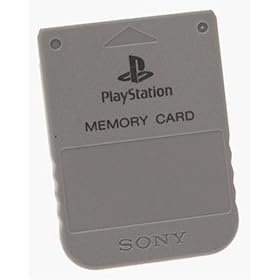
Memory Card
Memory Card Pertama kali muncul pada console Playstation 1. Sebelumnya save game disimpan dalam bentuk password dan cartridge.

Multimedia
Playstation 2 merupakan console yang memiliki fitur port USB untuk pertama kalinya. Playstation 2 dapat dihubungkan dengan printer, mouse, keyboard dan lain-lain.